Musica!!!
NCIS Temporada 9 (Capitulos 1-9)
Tambien puedes descragarlos desde aquí: http://detectiveconan-la.blogspot.com/2011/10/ncis-temporada-9-hdtv.html-----------------------------------------------------------------
NCIS Temporada 8 Completa!!!
-----------------------------------------------------------------
NCIS Temporada 7 Completa
-----------------------------------------------------------------
-----------------------------------------------------------------
Tamaño Imagenes
SOBRE LOS ADS QUE PUEDAN APARECER
sábado, 28 de septiembre de 2019
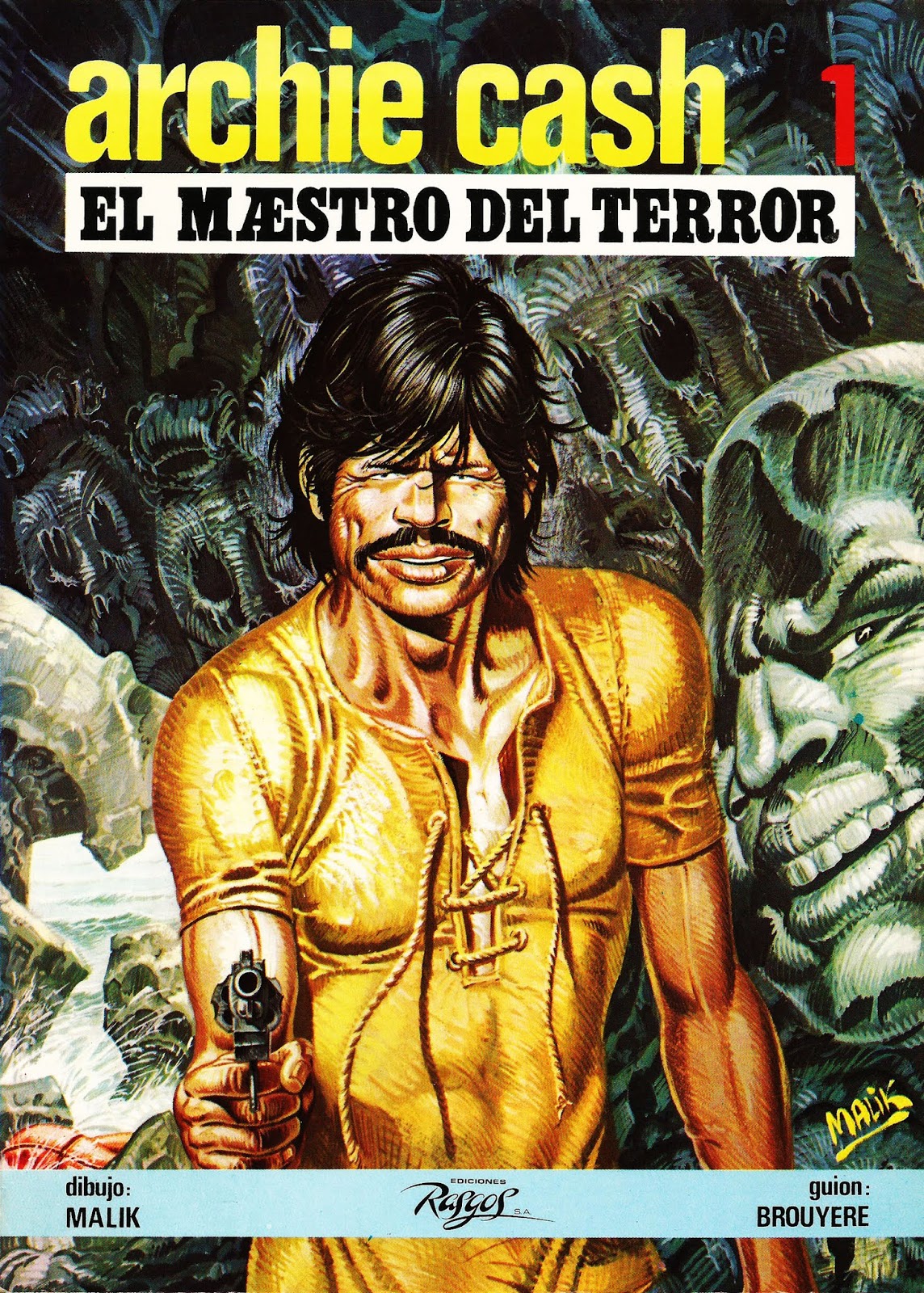
Archie Cash 1 - El maestro del terror [.cbr] [Upmedia1fire - Uploaded]
Leer cómic online: https://leer-comics.blogspot.com/2019/06/archie-cash-1-el-maestro-del-terror.html
Fuente: https://leer-comics.blogspot.com/2019/06/archie-cash-1-el-maestro-del-terror.html
Posteado por:
martes, 10 de abril de 2012
Primeras imágenes de Max Payne 3 para PC [El Juego saldrá a la venta en Junio]
Rockstar ha presentado las primeras imágenes de Max Payne 3 para PC. La versión para compatibles se beneficia, según la propia compañía, “de un glorioso aumento de resolución”. De esta forma, la tercera aventura de Max da muestras de vida en PC, una plataforma más que oficializada pero de la que apenas habíamos visto nada.
MAX PAYNE PC, UNA VERSIÓN SUPERIOR
La versión para PC de Max Payne 3 es técnicamente superior, pues se beneficia de la capacidad del PC para mostrar entornos más trabajados gracias a las tarjetas gráficas de última generación. En las tres imágenes que ha liberado Rockstar se puede vislumbrar el grado de detalle de las mismas, desde las venas hasta el más insignificante poro tiene importancia en esta versión.
Las versiones de Max Payne para consolas, Playstation 3 y Xbox 360 ya se habían mostrado anteriormente y, pese a no llegar al nivel técnico del mismo en PC se muestran poderosos y absolutamente repletos de detalles, al nivel de los mejores juegos de la generación.
IMÁGENES DE MAX PAYNE 3 PARA PC
Fuente: Rockstar
Fuente: http://www.juegosdb.com/primeras-imagenes-de-max-payne-3-para-pc-pc/
Posteado por: Adrián Hernán
domingo, 25 de marzo de 2012
Como ver archivos DLC sin el JDownloader
Primero, entrar aquí: http://dcrypt.it/
Fuente: http://www.taringa.net/posts/juegos/12855570/Batman-Arkham-Asylum-PC-Full-Espanol.html
Posteado por:
ningunoasdasfsaf
lunes, 26 de diciembre de 2011
Ha vuelto la interfaz antigua del editor de entradas de Blogger!!!
Wow!!! jajaja oh, al fin, esto era lo unico que esperaba para subir cosas, ya que era muy desmotivante entrar al editor de entradas que habían dejado, esta bien que quieran impulsar su nueva interfaz, pero que no nos OBLIGUEN a usarla. Bueno, para terminar, aqui les dejo una fotopara que vean que la interfaz antigua ha vuelto.
Esperando que a muchos bloggeros les haya ayudado que volviera la antugua interfaz, se despide...
jueves, 17 de noviembre de 2011
El Blog Cumple TRES Años!!! (03/11/2011)
Por si no se ve, aqui el link: http://fotos.subefotos.com/42017bb416480460fe06b8efae08fd72o.jpg
Bueno, esperando ojala recibir comentarios, (a estas alturas ya no los espero, pero un comentario siempre es bienvenido, se despide...
martes, 11 de octubre de 2011
Descubierto: Usurpador vive en CHILE
Jjajaja, el que busca siempre encuentra, y miren a lo que llegue yo (otra cosa, jaja este otro titulo tambien me salio como de periodico):IP Information for 186.10.121.39 (El IP del USURPADOR)
CIDR: 186.0.0.0/8
OriginAS:
NetName: LACNIC-186
NetHandle: NET-186-0-0-0-1
Parent:
NetType: Allocated to LACNIC
Comment: This IP address range is under LACNIC responsibility
Comment: for further allocations to users in LACNIC region.
Comment: Please see http://www.lacnic.net/ for further details,
Comment: or check the WHOIS server located at http://whois.lacnic.net
RegDate: 2007-09-28
Updated: 2010-07-21
Ref: http://whois.arin.net/rest/net/NET-186-0-0-0-1
OrgName: Latin American and Caribbean IP address Regional Registry
OrgId: LACNIC
Address: Rambla Republica de Mexico 6125
City: Montevideo
StateProv:
PostalCode: 11400
Country: UY
RegDate: 2002-07-27
Updated: 2011-09-24
Ref: http://whois.arin.net/rest/org/LACNIC
ReferralServer: whois://whois.lacnic.net
OrgAbuseHandle: LACNIC-ARIN
OrgAbuseName: LACNIC Whois Info
OrgAbusePhone: 999-999-9999
OrgAbuseEmail:
OrgAbuseRef: http://whois.arin.net/rest/poc/LACNIC-ARIN
OrgTechHandle: LACNIC-ARIN
OrgTechName: LACNIC Whois Info
OrgTechPhone: 999-999-9999
OrgTechEmail:
OrgTechRef: http://whois.arin.net/rest/poc/LACNIC-ARIN
== Additional Information From whois://whois.lacnic.net ==
inetnum: 186.10.0/17
status: allocated
owner: Entel PCS Telecomunicaciones S.A.
ownerid: CL-EPTS3-LACNIC
responsible: Milflen Torres Huircaman
address: Av. Andres Bello, 2711, piso 14
address: 8340516 - Santiago - RM
country: CL
phone: +56 2 3688591 []
owner-c: MTH
tech-c: MTH
abuse-c: MTH
inetrev: 186.10.0/17
nserver: NS1.ENTELPCS.CL
nsstat: 20111008 AA
nslastaa: 20111008
nserver: NS2.ENTELPCS.CL
nsstat: 20111008 AA
nslastaa: 20111008
created: 20090407
changed: 20090407
nic-hdl: MTH
person: Milflen Torres Huircaman
e-mail:
address: Amunategui 20, Piso7, 20,
address: 8340516 - Santiago - RM
country: CL
phone: +56 2 3688591 [0]
created: 20070208
changed: 20080421
Muahahahahaha!!!! El crimen nunca paga (Como dice Shinichi Kudo) jajjaa, escuchame bien, usurpador, deberias detenerte ahora antes que siga investigando. Ademas, informarte que estasbaneado tambien del chat, y que cada comentario que pongas (si es que puedes, y al igual que tus comentarios) será borrado del chat.
Un saludo a todos los seguidores del blog!!! Se despide...
Agrega tu CHAT de CBOX
Esto es aplicable en cualquier plataforma de Blogs (Blogger, WordPress..) o Página web.
Quieres tener este chat???
Primero debemos Ir a la pagina CBOX y crean una cuenta. Rellenamos de la misma manera que se muestra en la siguiente imagen:
Paso 1:
Ellos envian un mail de confirmación, asi que lo que verán por mientras es lo siguiente:
El mail es similar a este, pero con sus datos: Deben pichar sobre el primer link de confirmación, y entrar a la cuenta con sus datos
Hacemos Click sobre Log In, y ya estan adentro:
Paso 2:
Hay algunas cosas que se pueden modificar en SETTINGS
Se muestran en la siguiente imagen:
A mi parecer la mas importante es: “se puede cambiar el orden en el que van apareciendo los comentarios”.
Lo mas obvio es que todos dejen los numeros mayores, para las opciones Nº de post y Maximo largo del post. (numero de post= 20 ; Max post largo = 200).
Pueden ademas cambiar el formato de la fecha y hora y otras cosas.
Paso 3:
En SKINS, pueden cambiar todos los colores del chat, y el tamaño y tipo de letra.
Paso 4:
En la opcion SMILIES, pueden agregar y eliminar mas emoticons:
Paso 5:
En la opcion BANS, al parecer con la IP de alguien pueden prohibir que escriba en sus blogs.
Hay una opcion que permite llevar un registro de los usuarios, pueden bloquear a algunos, como tambien pueden activar la opcion para que solo escriban los usuarios registrados:
Paso 6:
En la Opcion POST, pueden ir editando cada uno de los mensajes y si quieren eliminar los que decean..
Paso 7:
Ahora configuramos lo más importante de nuestro Chat. Como se muestra en la figura se pueden cambiar y agregar muchas cosas, primero nos ubicamos en CODE GENERATOR:
En la opcion de textboxes, se encuentran 4 campos que pueden llenar, entre los cuales estan los siguientes:
Name field: px
Email field: px
Message field: px
Por ejemplo, si eligieron que el ancho total del chat es de 160px, el ideal es elegir para las 3 opciones anteriores (name field, email field, Message fiel) el mismo valor asi cada una tendra el mismo ancho del chat.
Aqui les dejo unas imagenes para que vean la diferencia:
Asi se ve cuando elijo un poco menos de la mitad del ancho del chat (70px)
Así, cuando elijo los 160 px, o el mismo ancho que eleji para el chat:
Y la Opción Restante que es Rows, corresponde al numero de lineas visibles que dejaran para escribir, las dos imagenes de antes, tenian 5, la siguiente tiene 10 lineas
En la opcion Misc, si activan el modo Display form above posts, lo que tendran es lo siguiente:
Como pueden ver el area donde se escribe ahora esta arriba.
La opcion Use popups for help / smilies / onliners quiere decir que la ayuda de emoticons (cuales son los simbolos que se deben escribir para que aparescan ciertos emoticons) se abrira en una pagina aparte:
Aquí la opción esta activada:
Aqui la opción esta desactivada:
Y finalmente activar la opcion Popup Cbox significa que todo el chat se abrira en una pagina diferente a la del blog, como se muestra aqui.
Al final de esta pagina se les entrega el código producto de todas las modificaciones realizadas.
Ahora con el codigo que obtienen, lo instalan debajo de su sidebar y listo.
Si tienes dudas, revisa: Donde Debo Pegar el Código de Algún Accesorio en mi Plantilla (Template)

domingo, 9 de octubre de 2011
Qué es un Favicon y cómo ponerlo en Blogger
Dentro de las formas de personalización más usadas en un sitio web o blog, nos encontramos al favicon. Puede parecer un pequeño detalle pero resulta ser más importante de lo que muchos creen a la hora de darle una identidad propia a nuestro sitio web o blog.
Un favicon, o favorite icon, no es nadamas que un pequeño icono que originalmente se utilizaba para que se mostrara al lado del nombre del sitio web en caso de que el usuario lo agregará a sus favoritos. Tiempo después, otros navegadores comenzaron a mostrar el favicon en la barra de direcciones y junto al nombre de la pestaña del sitio web. Este icono, tradicionalmente tiene un tamaño de 16 x 16 píxeles, aunque también se puede incluir con un tamaño de 32 x 32.
A la hora de crear un favicon, podemos echar mano de muchos programas de diseño gráfico como Gimp, Photoshop, o incluso Paint, pero a menos que quieras un trabajo muy detallado, resulta poco práctico y complicado para algunos. En esos casos, podemos utilizar varios servicios online que nos faciliten la tarea, y uno de los más sencillos es favicononline.es. Con este servicio, podemos crear nuestro favicon basándonos en una imagen ya existente de manera sencilla y rápida.
Para empezar, hay que tener preparada la imagen que queremos redimensionar para que sea nuestro favicon. Procura que no sea muy grande para que asi no se deforme mucho y se pueda distinguir. Una vez que ya la tengas lista, entra a favicononline.es y haz click en Subir Imagen para seleccionar el archivo que quieres convertir en tu favicon, elige el tamaño del favicon, puede ser de 16x16 o 32x32 píxeles. Ahora, solo haz click en el botón que dice Crear favicon para que el sitio haga el trabajo duro.
Espera un momento y podrás ver tu favicon ya creado, para descargar el favicon pon el cursor sobre el favicon y haz click con el botón derecho del ratón y "Guardar imagen como...", antes de guardarlo en tu pc cambiale el nombre y renombralo como favicon.ico y eso es todo. Es un proceso bastante sencillo y no tiene ninguna perdida. Un excelente servicio a la hora de crear el susodicho icono. Ver videotutorial
Si quieres crear un favicon animado entra a favicon animado y haz click en Subir Imagen. Ahora, solo haz click en el botón que dice Crear favicon, podrás ver tu favicon ya creado, junto con una pequeña vista previa para que veas como se verá el icono en el navegador. Hay tres versiones del icono, una clásica de 16 x 16, una más grande de 32 x 32 y otra de 16 x 16 animada en formato .gif, guarda la que dice animado favicon.gif.
Ahora hay que alojar el favicon en un servidor, aquí tienes dos sitios donde poder alojar tu favicon, Google sites y Fileden.
Una vez que ya tengas alojado tu favicon, ha llegado la hora de insertarlo en tu blog de blogger. Tendras que hacerle unas modificaciones básicas al código de tu plantilla para que todo esté listo.
Para empezar, asegurate de tener ya listo tu favicon. Recuerda que debe tener un tamaño de 16x16 o 32x32 y que debe estar en formato .ico. Una vez que ya lo tengas listo, entra a tu cuenta de Blogger y dirígete a la sección de Diseño>> Edición de HTML. Una vez ahí, tan solo busca la siguiente línea:
Para ubicarla más facilmente, puedes copiar la línea y luego oprimir control + f para activar la función de búsqueda de tu navegador. Una vez que ya tengas localizada esa línea de código, pega justo arriba las líneas necesarias para que se muestre tu favicon, las cuales son:
Reemplazaremos la parte que dice URL del favicon.ico por la URL de nuestro favicon. Son dos líneas de código ya que de otra forma Internet Explorer se hará un lío y tendrá problemas a la hora de mostrar el favicon. Ver videotutorial
Es muy recomendable que tu icono se encuentre en formato .ico, ya que aunque existen navegadores que ya reconocen iconos en .gif y .png, de vez en cuando causan problemas y pueden causar que tu icono simplemente no se muestre.
Eso es todo. Guarda los cambios en tu plantilla y a partir de ahora tus visitantes podrán ver tu favicon cuando visiten tu blog de blogger.
Fuente:http://www.faviconblogger.com/2010/11/favicon-blogger.html